WINRAR , INSTALACION Y CONFIGURACION DEL COMPRESORES
- Seleccionamos el icono wrar300sp;
- Nos encontraremos con la siguiente pantalla,

Lo que figura debajo de Instalar en es la ruta en la cual
 -
- Una vez elegida la ruta, hacemos clic en Instalar.
-Veremos como se van instalando los archivos.
 Una vez hecho esto, llegamos al ultimo paso de la instalacion del WinRar, con hacer clic en el boton “Listo”, damos por finalizada la instalacion.
El proximo paso sera la registracion del producto para que nos quede completamente funcional y sin limitaciones.
INSTALACION DE CONVERTIDORES DE VIDEO
¿Qué necesitas para instalarlo?
1 Computador con windows 98 o superior.
1 Lector de CD en tu computador.
1 CD con el programa (viene incluido en nuestros MP4).
1 Si tu computador tiene Windows 98, debes instalar previamente los drivers que vienen en el CD dentro de la carpeta 98 driver.
Toma en cuenta que el programa que vas a instalar sirve solamente para convertir archivos de video desde los formatos .mpeg o alguno similar a .amv, esto con la finalidad de que los puedas visualizar en tu MP4.
La instalación se hace en el computador no en el MP4.
Pasos para la instalación
Abre tu unidad de CD introduce el CD, unos segundos después verás la pantalla que se muestra a continuación:
Ahora doble click sobre la carpeta MTV tool, debes ver ahora la siguiente pantalla:
Ahora doble click sobre la carpeta MTV tool, debes ver ahora la siguiente pantalla:
Doble click sobre la carpeta AMV tool MP3set3_57 y verás lo siguiente:
Busca el archivo setup.exe, doble click sobre él y aparecerá lo siguiente:
Ahora click sobre el botón siguiente, luego verás la siguiente ventana de diálogo:
Usando Windows XP, debes seleccionar si deseas instalarlo para el uso de todos los usuarios del computador o solamente para el usuario activo en este momento, luego de seleccionar la opción hacer click en el botón siguiente y ahora deberás ver lo siguiente:
En este moento debes hacer click sobre el botón siguiente y aparecerá la siguiente pantalla:
Debes esperar unos minutos mientras se instala el programa, esta pantalla se mantendrá hasta que aparezca el siguiente mensaje:
En este momento debes hacer click sobre el botón siguiente y aparecerá la siguiente información:
Ya el software está instalado. Ahora debes hacer click sobre el botón cerrar para culminar.
Ve al botón Inicio de windows, hacer click sobre todos los programas y buscar la carpeta MP3 Player Utilities 3.57, como se muestra en la siguiente imagen:
Del lado derecho o izquierdo aparecerán varios programas a seleccionar, debes hacer click sobre el programa AMV Convert Tool como aparece en la siguiente imagen. De allí en adelante ya estás listo para usar el programa convertidor de videos.
CONVERTIDORES DE DOCUMENTOS
 Hay muchas alternativas de impresoras virtuales en Windows, pero aquí listaré los 4 programas más populares para que puedan probar y elegir su favorito (no está listado en ningún orden de ningún tipo)
doPDF
Sencillo y pequeño convertidor de documentos a PDF.
Simplemente después de intalar doPDF, sólo debes imprimir un documento seleccionando la impresora “doPDF”, darle un nombre al nuevo PDF y guardarlo.
Es 100% gratuito para uso personal y comercial.
No necesita de GhostScript para convertir archivos a PDF ni tampoco framework .NET.
<!--[if !supportLineBreakNewLine]-->
<!--[endif]-->
Simplemente después de intalar doPDF, sólo debes imprimir un documento seleccionando la impresora “doPDF”, darle un nombre al nuevo PDF y guardarlo.
Es 100% gratuito para uso personal y comercial.
No necesita de GhostScript para convertir archivos a PDF ni tampoco framework .NET.
<!--[if !supportLineBreakNewLine]-->
<!--[endif]-->
PrimoPDF
Es un convertidor de archivos PDF gratuito.
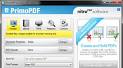 Crea y convierte archivos PDF cumpliendo con la especificación PDF 1.5.
Funciona en sistemas MS Windows 2000, Windows XP, Windows Vista yWindows 7.
<!--[if !supportLineBreakNewLine]-->
<!--[endif]-->
Puede convertir a PDF desde más de 300 tipos o formatos de archivo, incluyendo Microsoft Word (DOC, DOCX), Excel (XLS, XLSX), PowerPoint (PPT, PPTX), Visio (VSD), Publisher (PUB), WordPerfect (WPD), OpenOffice, HTML, TXT, BMP, TIFF, JPEG, GIF, PNG, etc.
 Crea y convierte archivos PDF cumpliendo con la especificación PDF 1.5.
Es capaz de optimizar el archivo PDF final para impresión en papel, pantalla, lectores de e-book o pre-impresión.
Su interfaz es algo menos intuitiva que otras alternativas.
El archivo PDF creado tiende a pesar más que el de otras alternativas.
Su instalador pesa cerca de 7,5MB.Funciona en sistemas MS Windows 2000, Windows XP, Windows Vista yWindows 7.
<!--[if !supportLineBreakNewLine]-->
<!--[endif]-->
PDFCreator
Es gratuito y liberado bajo licencia GPL. Su funcionamiento es similar al dedoPDF. Después de instalarlo, abres el documento que quieres convertir a formato PDF. Luego abres el cuadro de diálogo de Impresión (Ctrl+P) y como impresora elije PDFCreator.
 Lo que hará PDFCreator es imprimir el documento a archivo, que en este caso es un PDF.
Sitio web para descarga de PDFCreator.
 Lo que hará PDFCreator es imprimir el documento a archivo, que en este caso es un PDF.
Solo queda darle un nombre al nuevo PDF y guardarlo.
Es el que tiene el instalador más pesado de todos, con un tamaño de 17 MB (lleva incluido GhostScript).
Funciona en sistemas MS Windows 95 / 98 / NT / 2000 / XPSitio web para descarga de PDFCreator.
CÓMO INSTALAR LA CONSOLA DE RECUPERACIÓN
 Puede instalar la consola de recuperación en su equipo para que esté disponible en caso de que no pueda reiniciar Windows. Puede seleccionar la opción Consola de recuperación en la lista de sistemas operativos disponibles durante el inicio. Se recomienda instalar la consola de recuperación en los servidores importantes y en las estaciones de trabajo del personal de TI. En este artículo se describe cómo instalar la consola de recuperación en un equipo basado en Windows XP. Para instalar la consola de recuperación, debe iniciar sesión como administrador.
Si bien es posible ejecutar la consola de recuperación iniciando directamente desde el CD de Windows XP, suele ser más conveniente configurarla como opción en el menú de inicio "
Para instalar la consola de recuperación, siga estos pasos:
<!--[if !supportLists]-->1. <!--[endif]-->Inserte el CD de Windows XP en la unidad de CD.
<!--[if !supportLists]-->2. <!--[endif]-->Haga clic en Inicio y, a continuación, en Ejecutar.
<!--[if !supportLists]--> 3. <!--[endif]-->En el cuadro Abrir, escriba d:\i386\winnt32.exe /cmdcons, donde d es la letra de la unidad de CD. Para Microsoft Windows XP Professional x64 Edition, escriba d:\amd64\winnt32.exe /cmdcons donde d es la letra de la unidad de CD.
<!--[if !supportLists]-->4. <!--[endif]-->Aparece un cuadro de diálogo de instalación de Windows. El cuadro de diálogo Programa de instalación de Windows describe la opción Consola de recuperación. Para confirmar la instalación, haga clic en Sí.
<!--[if !supportLists]-->1. <!--[endif]-->Reinicie el equipo. La próxima vez que inicie su equipo, aparecerá "Consola de recuperación de Microsoft Windows" en el menú de inicio.
Como alternativa, puede utilizar una conexión establecida conforme a la especificación UNC (Convención de nomenclatura universal) para instalar la consola de recuperación desde un recurso compartido de red. 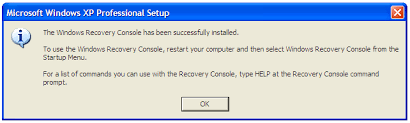
INSTALACION DE UTILIDADES DE MANTENIMIENTOCCleaner es una utilidad de optimización del sistema de Windows y la utilidad de ajuste de aplicación que puede ayudarle a limpiar actividades de componentes de Windows, reparación del Registro de Windows. Con el fin de ejecutar Windows en tu ordenador con más facilidad, CCleaner te podía hacer favores. Ahora se pueden seguir los pasos para instalar CCleaner en su ordenador
INSTALACION DE UTILIDADES DE MANTENIMIENTO
Nota Puede aparecer un mensaje de error similar al siguiente:
El programa de instalación no puede continuar porque la versión de Windows en el equipo es más reciente que la versión en el CD.
Guías sobre la instalación de CCleaner.
Paso 1. Descarga CCleaner y haga doble clic en el paquete de instalación. Soporta múltiples idiomas, seleccione la que ustedes conocen.
<!--[endif]--> <!--[if !supportLineBreakNewLine]-->
<!--[endif]-->
Paso 3. A continuación, pulse botón "Instalar" en la parte inferior, que se iniciará a la vez.
<!--[if !supportLineBreakNewLine]-->
Tarde o temprano, la instalación se completa, y ahora puede ejecutar CCleaner en su ordenador.
INSTALACION DE ANTIVIRUS
Antes de empezar la instalación de avast! Free Antivirus 6.x asegúrese de que:
Se inicia la sesión en Windows como Administrador o como usuario con permisos de administrador (para obtener instrucciones, consulte la ayuda de Windows o la documentación en el sitio web de Microsoft, o pongase en contacto con el administrador del ordenador/de la red),
- Todos los otros programas en Windows están cerrados y, no se estén ejecutando (para obtener instrucciones, consulte la documentación del proveedor),
- El software del antivirus anterior está totalmente desinstalado (para obtener instrucciones, consulte la documentación del proveedor),

...para evitar que avast! Free Antivirus 6.x esté instalado de forma incorrecta o se interrumpe de forma inesperada. Cuando esté listo, haga lo siguiente:
- Primero, descargue el avast! Free Antivirus 6.x desde el sitio web de avast! o por ejemplo la versión multi-idioma a partir del enlace directo:
- ... y guardelo en su ordenador en un lugar donde será fácil localizarlo. Por ejemplo, guarde el archivo de instalación descargadosetup_av_free.exe en el escritorio de Windows. ... y guardelo en su ordenador en un lugar donde será fácil localizarlo. Por ejemplo, guarde el archivo de instalación descargadosetup_av_free.exe en el escritorio de Windows.Windows XP o Windows 2000 como Administrador o como usuario con permisos de administrador, o si está en una sesión iniciada de Windows 7 o Windows Vista como Administrador (es decir, no un usuario con permisos de administrador), haga doble clic en el archivo de instalación para iniciar el proceso de instalación,
- ... y si el cuadro de diálogo Control de cuentas de usuario le pide permiso, haga clic en 'Sí' (o 'Continuar' en Windows Vista) para empezar el proceso de instalación.
- El asistente para instalación de avast! se abrirá y si la versión multi-idioma fue descargada, puede seleccionar su idioma preferido para la instalación en el menú desplegable. Cuando haya seleccionado el idioma, haga clic en 'Next'.
- En la pantalla de bienvenida, por favor lea el Acuerdo de Licencia de usuario y en la sección Opciones de instalación deje marcada la casilla de verificación 'Participa en la comunidad avast!' si quiere enviar información relacionada con la seguridad de forma anónima a avast para permitir la detección más precisa de virus y malware,análisis más rápidos y un tiempo de respuesta más rápido a las amenazas. Para obtener información detallada, por favor lea el adjunto•Política de privacidad•. Privacy Policy.
<!--[if !supportLists]-->1. <!--[endif]-->A continuación, seleccione el tipo de instalación que prefieres:<!--[if !supportLists]-->· <!--[endif]-->Instalación express<!--[if !supportLists]-->· <!--[endif]-->Instalación personalizada
El asistente para instalación de avast! crea un punto de restauración del sistema y, a continuación muestra una barra de progreso de la instalación. Dependiendo de la velocidad de su ordenador, esto puede tardar unos minutos hasta que termine
- Después de la instalación con éxito, haga clic en 'Finalizar' para salir del asistente para instalación de avast!.
avast Free Antivirus 6.x debería estar instalado en su ordenador y listo para usar. Pero después de la instalación, funciona en modo de prueba durante 30 días . Durante este período es necesario registrarse para obtener su clave de licencia gratuita para seguir utilizándolo y estar protegido. Para obtener más información e instrucciones detalladas, por favor lea el artículo siguiente:- avast! 6.x: Insertar la clave de licencia en avast! Free Antivirus
La interfaz de usuario de avast! se puede acceder a través del icono de color naranja <!--[endif]--> en la bandeja del sistema o el icono de acceso directo naranja en su escritorio de Windows
 <!--[endif]-->
PARA DESCARGAR LA INFORMACION PULSA AQUI

No hay comentarios:
Publicar un comentario